Nella whitelist andrai a collocare tutti quei vettori che ritieni i migliori in termini di affidabilità e qualità del servizio.
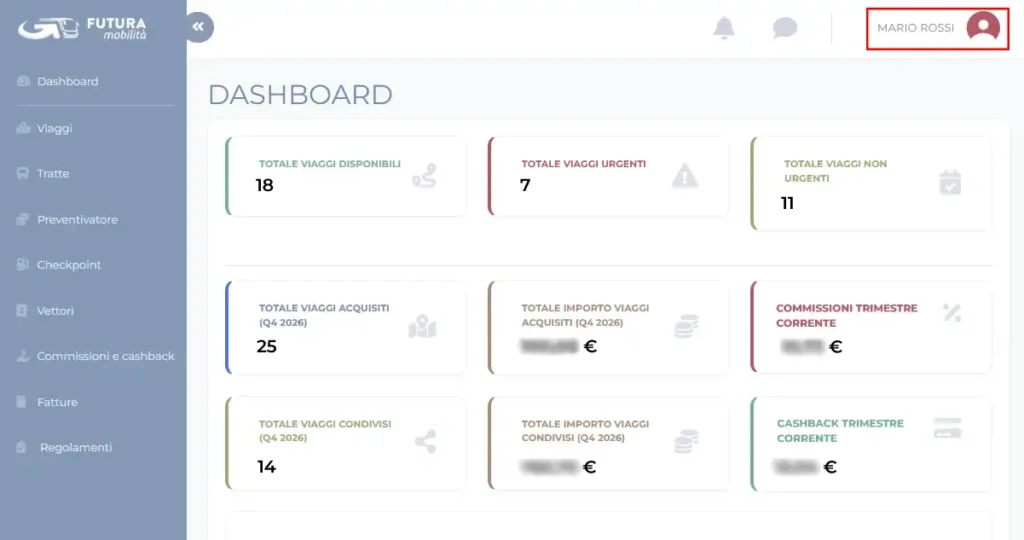
Per creare una “Whitelist” clicca sull’icona profilo nella dashboard iniziale.
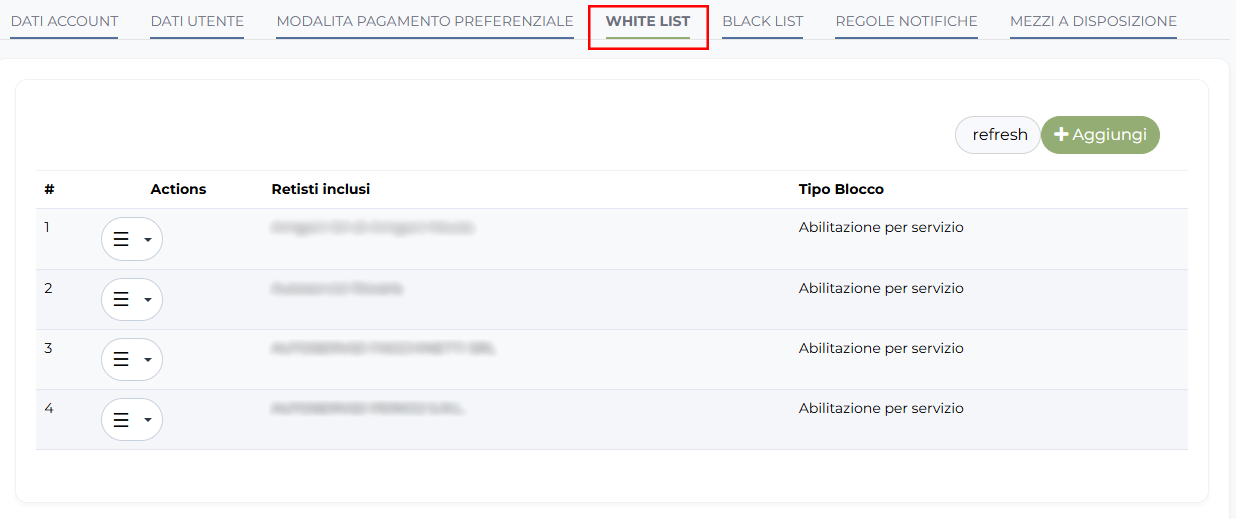
Dopo aver cliccato ti troverai nella sezione “dati account”, clicca sulla terza voce in alto “Whitelist”. Una volta raggiunta la schermata clicca su aggiungi per aggiungere membri alla tua Whitelist.
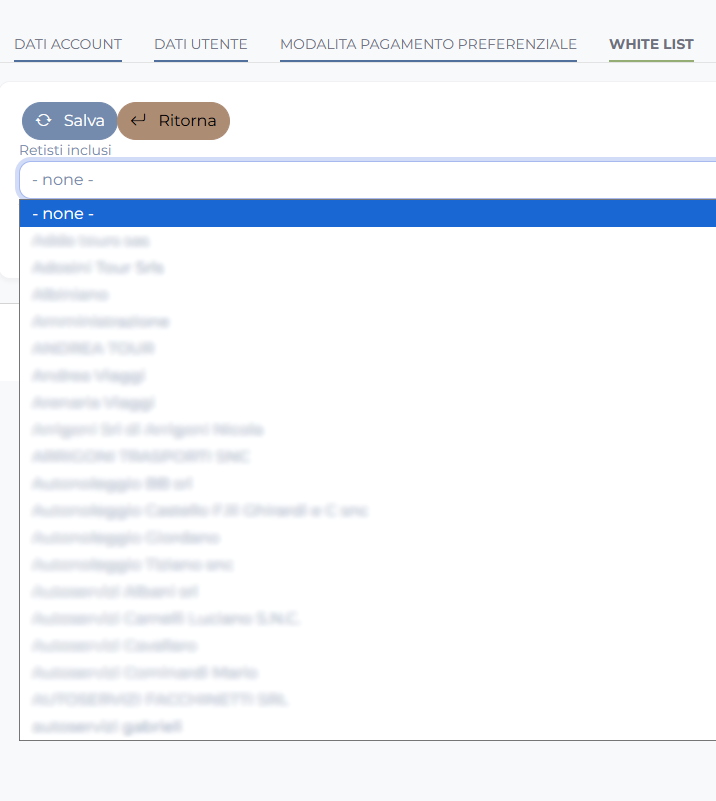
Cliccando su “retisti inclusi” si aprirà un menù a tendina dal quale potrai scegliere il vettore da includere nella lista.
Se abiliti l’opzione permanente, ogni volta che creerai un servizio automaticamente si attiverà un filtro e sempre e solo i vettori in whitelist permanente vedranno tutti i tuoi servizi.
Se al vettore associ “abilitazione per servizio”, la whitelist dovrà essere attivata nel momento in cui creerai un servizio, in questo modo il servizio sarà visibile esclusivamente a tutti i membri della whitelist.
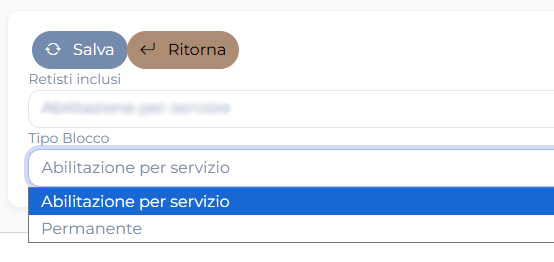
Una volta scelta l’impostazione clicca su “salva” in alto oppure su “ritorna” se vuoi uscire senza salvare.
N.B. Solo tu puoi vedere i membri appartenenti alla tua Whitelist
modificare la whitelist
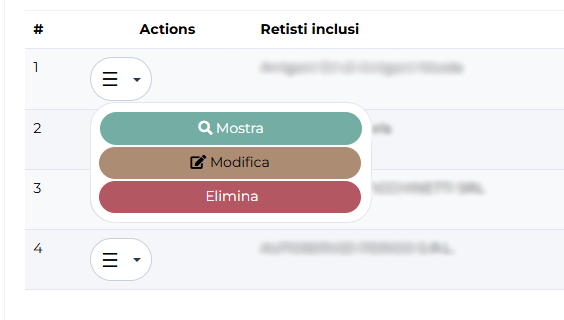
Per modificare la Whitelist clicca sui 3 puntini a fianco della voce retista e apparirà un menù con le seguenti voci:
MOSTRA – solo per visualizzare la voce
MODIFICA – in cui potrai modificare il tipo di blocco
ELIMINA – se vuoi eliminare il retista dalla lista